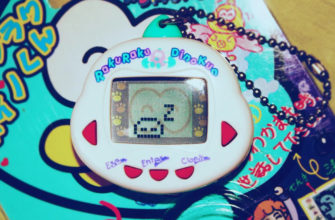
Существуют программы симуляторы Тамагочи которые можно установить на Windows 10 и другие операционные системы. Такие виртуальные зверьки выполняют все те же функции что и находясь в яйце. Вы так же можете о них заботится, играть, кормить, лечить, убирать и делать многое другое.
Тамагочи легко устанавливается на рабочий стол и его легко можно активировать. Такой симулятор подойдет для тех людей, которые долгое время проводят за ноутбуком или компьютером. В один клик они могут взаимодействовать со своим питомцем.
Как поставить на рабочий стол компьютера виртуальный симулятор Тамагочи?
Для того, чтобы поставить виртуальный Тамагочи на компьютер, перейдите по ссылке http://tamagotchi.chez.com
На этом сайте имеется специальная программа, которую требуется скачать. Она подходит для Windows 10 и 7 версии. Для загрузки достаточно нажать большую кнопку с надписью Download. На момент написания данной статье клавиша находится в шапки сайта в верхнем правом углу.

Алгоритм действий:
- Переходите на выше указанный сайт.
- Нажимаете кнопку Download. Вас перебросит на Гугл диск.
- Затем жмете на «Скачать». В следующем меню требуется снова нажать скачать.
- После чего установочный файл попадает в папку «Загрузки».
- Нажимаете на этот скаченный файл 2 раза левой кнопкой мыши. Может всплыть окно требующее разрешение. Жмете Да. После чего запустится установка программы. Следуете по предложенным шагам.

- Через 10 секунд значок Тамагочи будет на Рабочем столе.


- Далее выполняете все действия что и с обычным Тамагочи. Выдергиваете пластину, находящуюся справой стороны, для этого жмете пару раз левой кнопкой мыши. В итоге виртуальный симулятор Тамагочи теперь будет у вас на компьютере.
Такой электронный питомец отображается поверх всех окон.
Таким образом только, что вы узнали, как установить Тамагочи на рабочий стол. На этом данная статья подошла к концу, желаем удачи!